




Почтовые клиенты используются для просмотра или скачивания почтовых сообщений. Наличие почтового клиента при больших объемах сообщений значительно упрощает работу с почтовым ящиком.
Настройки подключения к почтовым ящикам будут одинаковы для всех почтовых клиентов.
Для получения почты используются 2 основных протокола: POP и IMAP.
Протокол POP - почта скачивается с сервера на устройство пользователя, можно автоматически удалять письма с сервера после скачивания. Использование на нескольких устройствах не всегда возможно. Если у какого-либо пользователя указана настройка “Удалять письма с сервера”, то другие пользователи не смогут получить почту, так как она будет удалена с сервера.
Протокол IMAP - почта хранится на хостинге, при помощи почтового клиента осуществляется подключение к серверу и сообщения просматриваются непосредственно на нем. Имеется возможность работать с одним почтовым ящиком с нескольких устройств. Все пользователи почтового ящика будут видеть сообщения.
В Данной инструкции будет указано:
1. Как настроить почтовый ящик с нуля
2. Как поправить настройки уже подключенного ранее ящика
Настройка почтового ящика с нуля
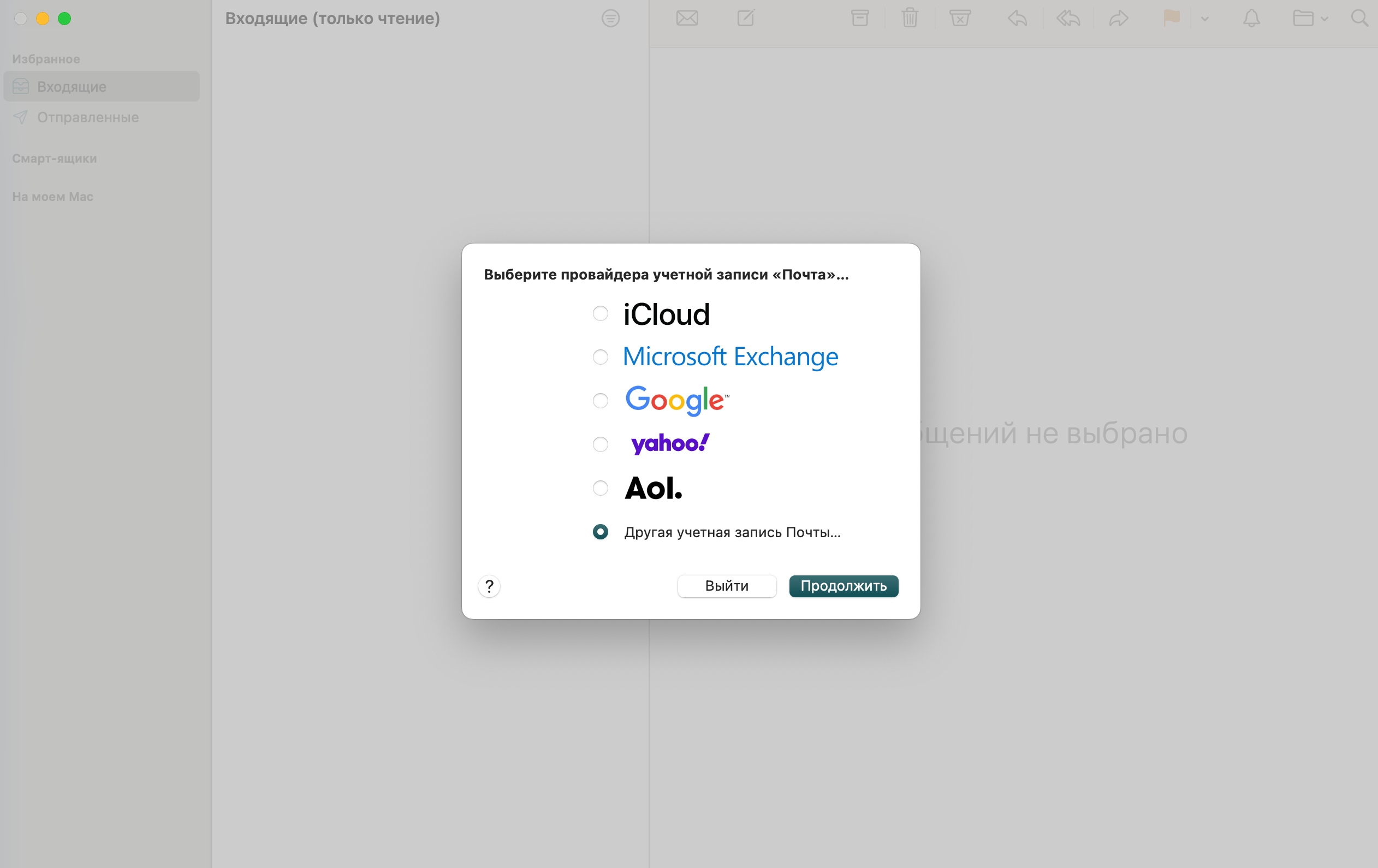
При запуске приложения "Почта", вам будет предложено выбрать учётную запись. В данном меню необходимо выбрать пункт "Другая учётная запись Почты…" и нажать на кнопку "Продолжить".
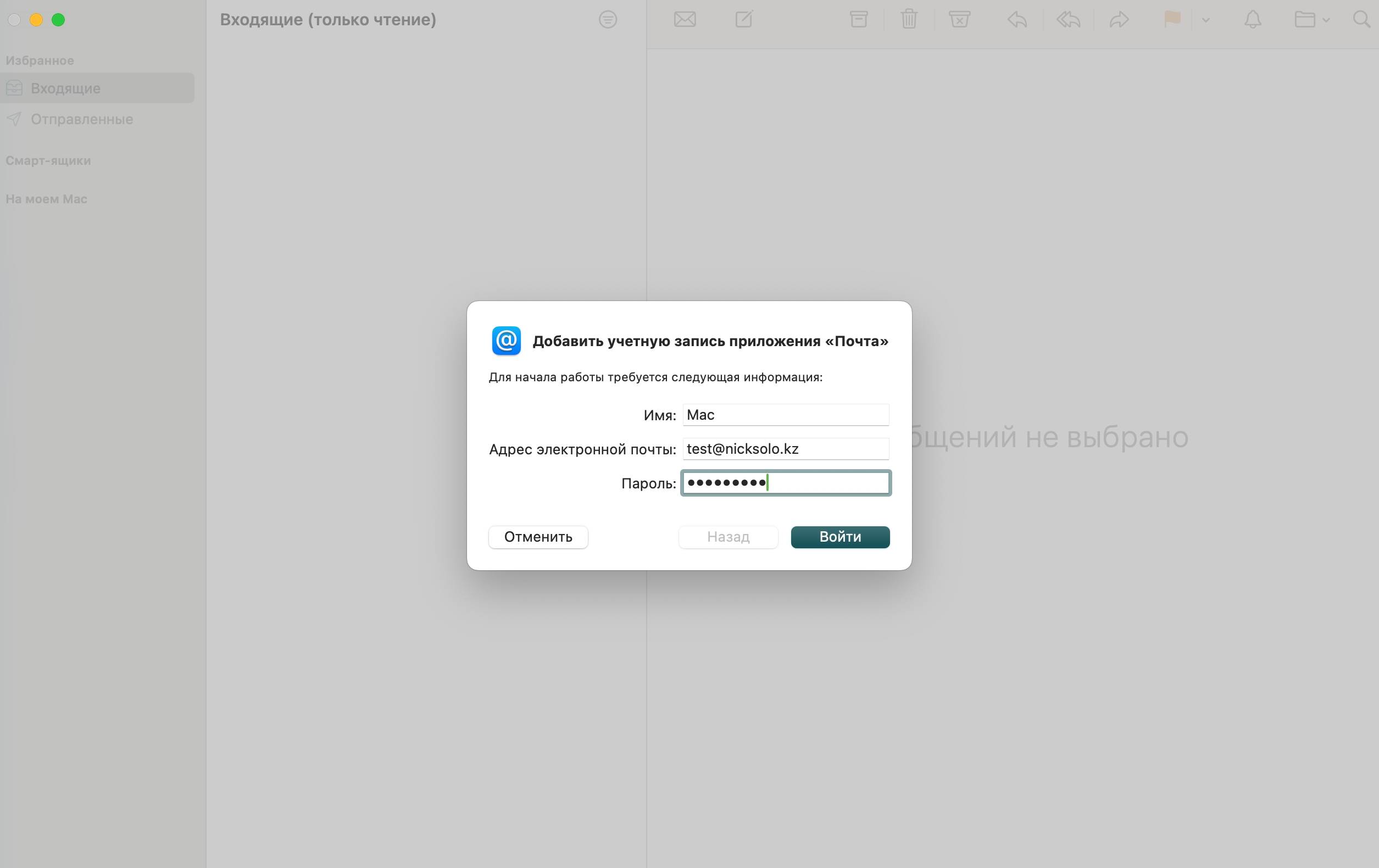
В следующем меню:
"Имя" - укажите ваше имя.
"Адрес электронной почты" - название вашего почтового ящика.
"Пароль" - необходимо указать пароль от вашего почтового ящика.
После ввода данных нажмите на кнопку "Войти".
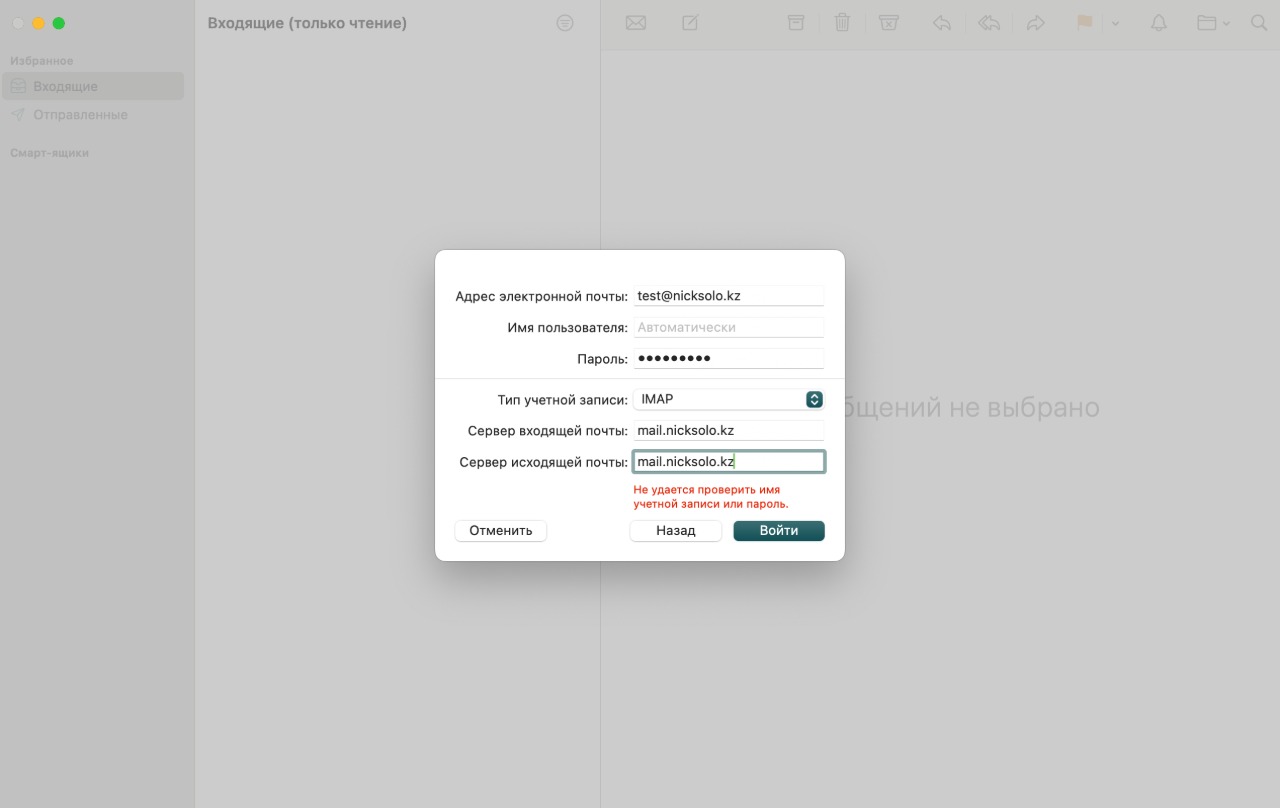
Далее вы увидите сообщение "Не удается проверить имя учетной записи или пароль". На экране появятся дополнительные настройки подключения.
В поле "Тип учётной записи" выберите способ получения почты (IMAP или POP. На нашем примере настроен протокол IMAP).
"Сервер входящей почты" - mail.имя_домена.
"Сервер исходящей почты" - mail.имя_домена.
После этого активируется кнопка "Войти".
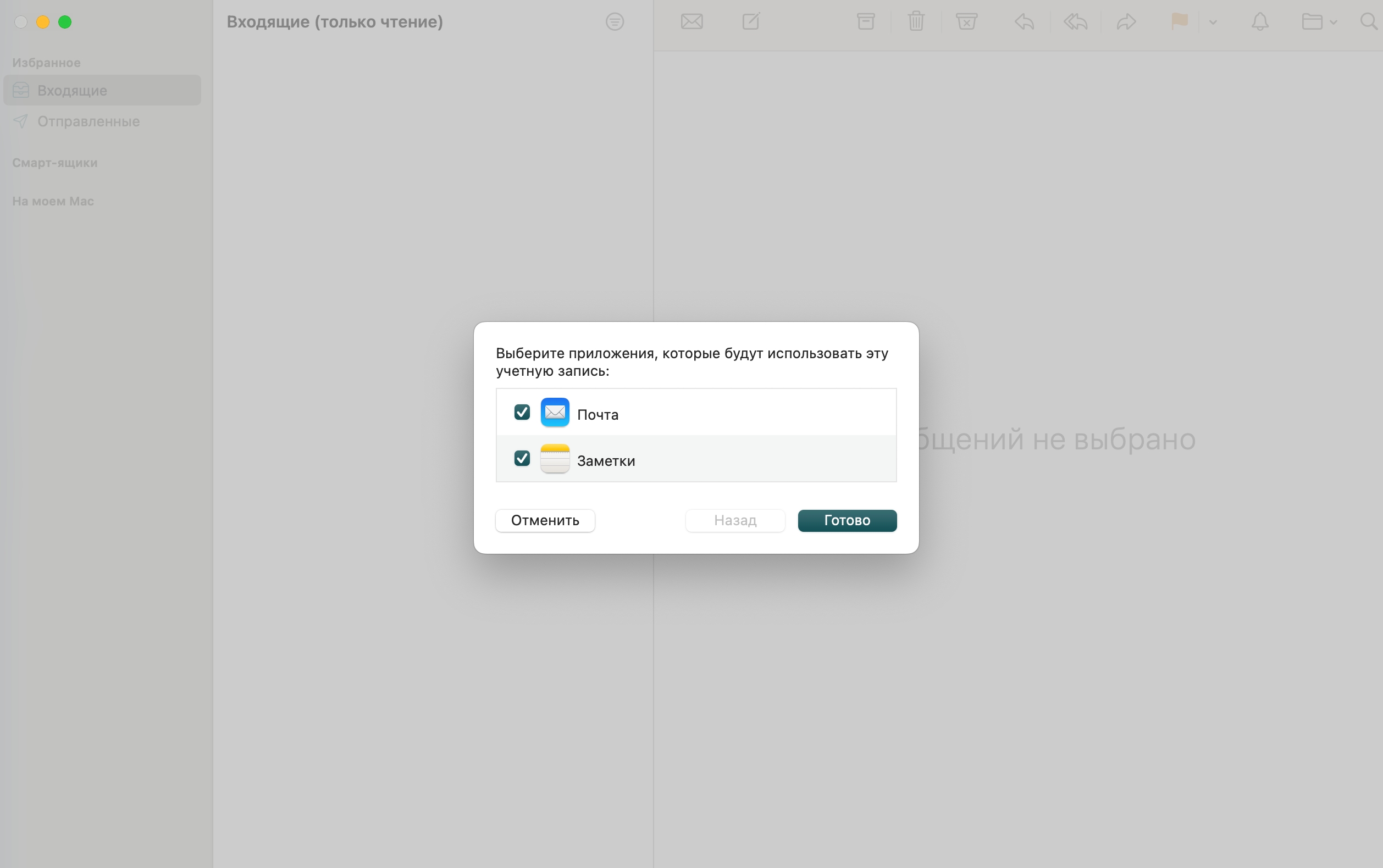
Выберите приложения, для которых будет использоваться данная учетная запись.
После этого у вас произойдет подключение, откроется основное окно для работы с почтой.
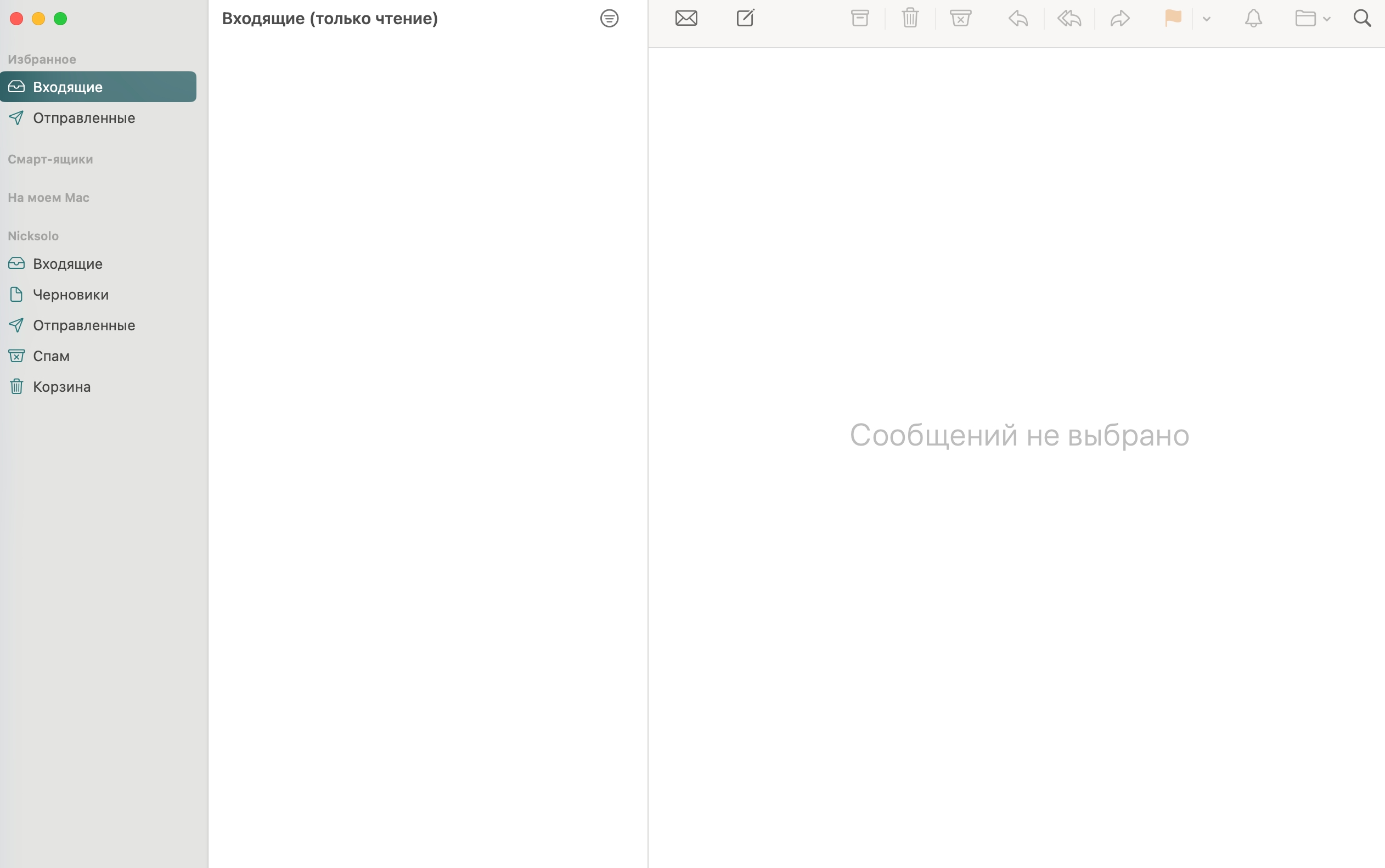
Само приложение автоматически прописывает необходимые порты для работы с почтой. Проверьте, что письма отправляются и приходят корректно.
Если вдруг у вас возникают проблемы, то перепроверьте настройки, возможно, их нужно будет подправить.
Как поправить настройки уже подключенного ранее ящика
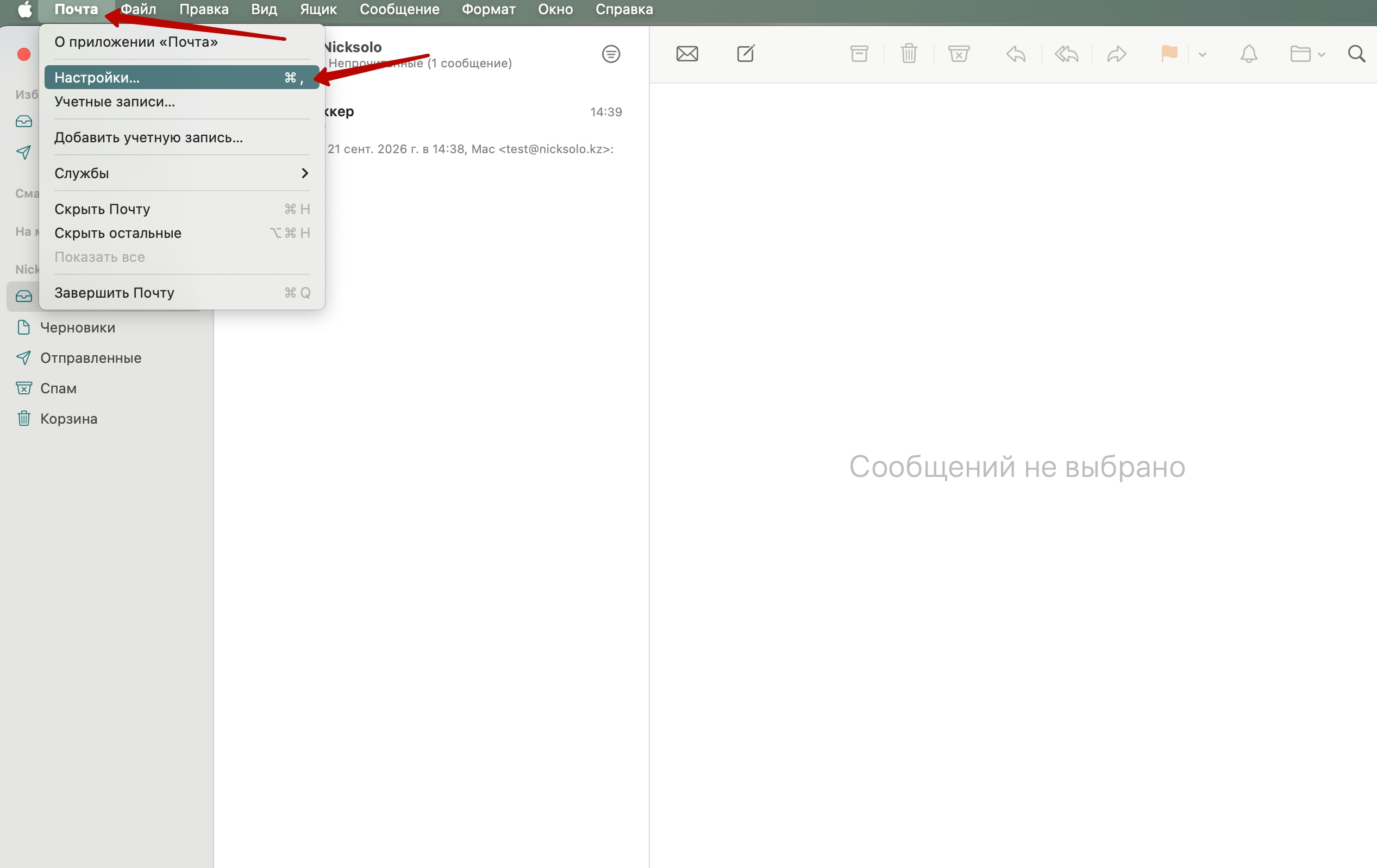
Перейдите в меню "Почта" - "Настройки" - "Настройки сервера".
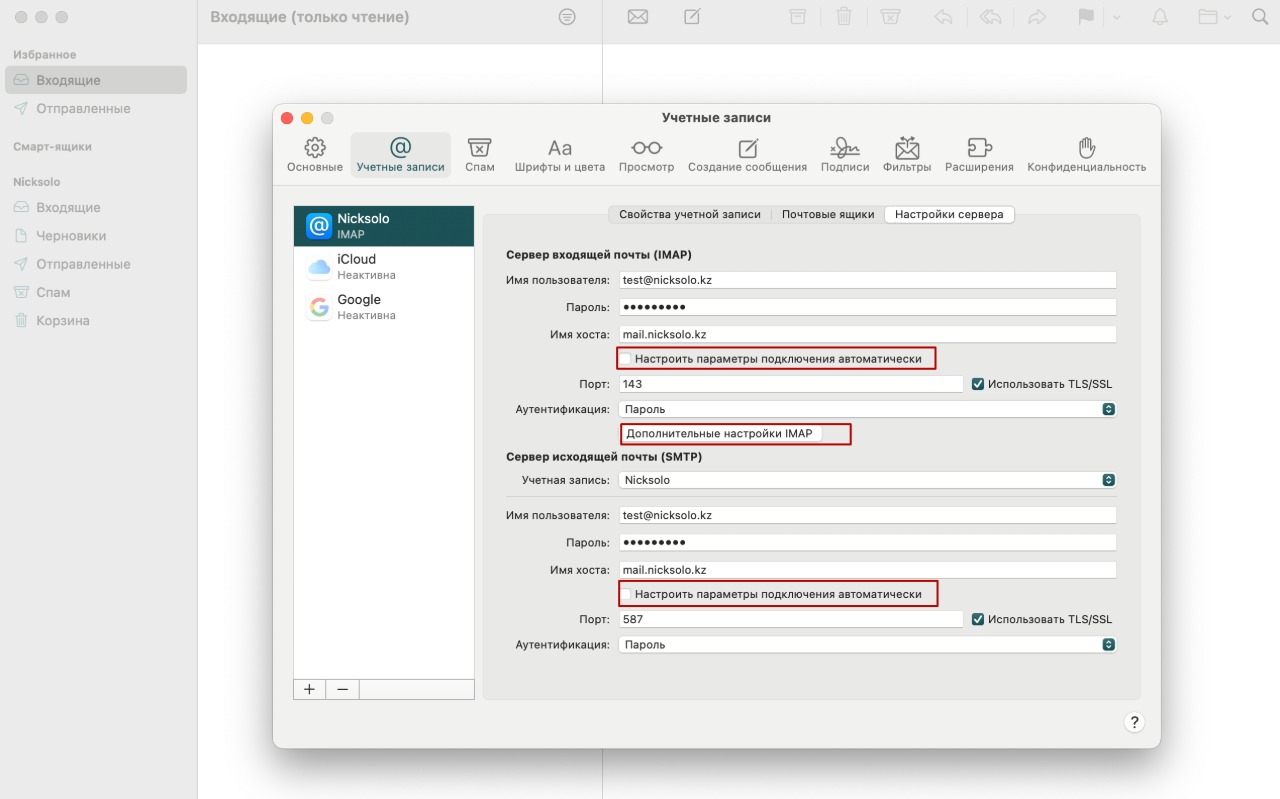
Откроется меню настроек, которые автоматически были прописаны приложением. Чтобы сделать свои настройки, уберите галочки с пунктов "Настроить параметры подключения автоматически".
У вас появится возможность менять порты для входящей и исходящей почты.
Также в меню "Дополнительные настройки IMAP" вы сможете выбрать, разрешать небезопасную аутентификация либо нет.
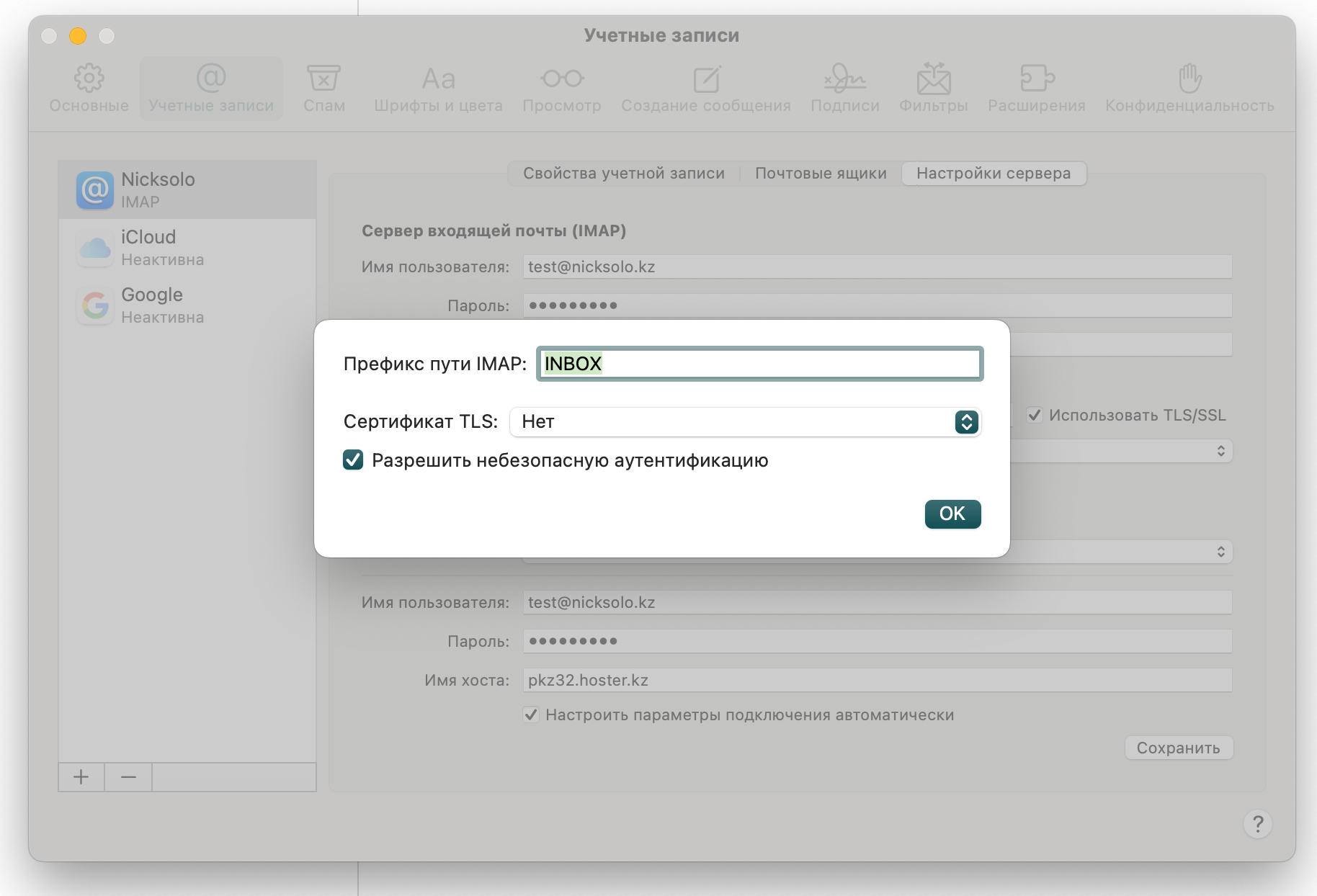
Если вы используете незащищенное соединение почтовых протоколов
| Название поля | Значение для POP | Значение для IMAP |
|---|---|---|
| Дополнительно Входящие | ||
| Использовать SSL: | отключить | отключить |
| Авторизация: | пароль | пароль |
| Порт сервера: | 110 | 143 |
| Дополнительно Исходящие | ||
| Использовать SSL: | отключить | отключить |
| Авторизация | пароль | пароль |
| Порт сервера: | 25 | 25 |
Если вы используете защищенное соединение почтовых протоколов
Введите следующие настройки, в зависимости от выбранного протокола:
В качестве сервера входящей/исходящей почты вам надо указать сервер, на котором расположен ваш хостинг аккаунт.
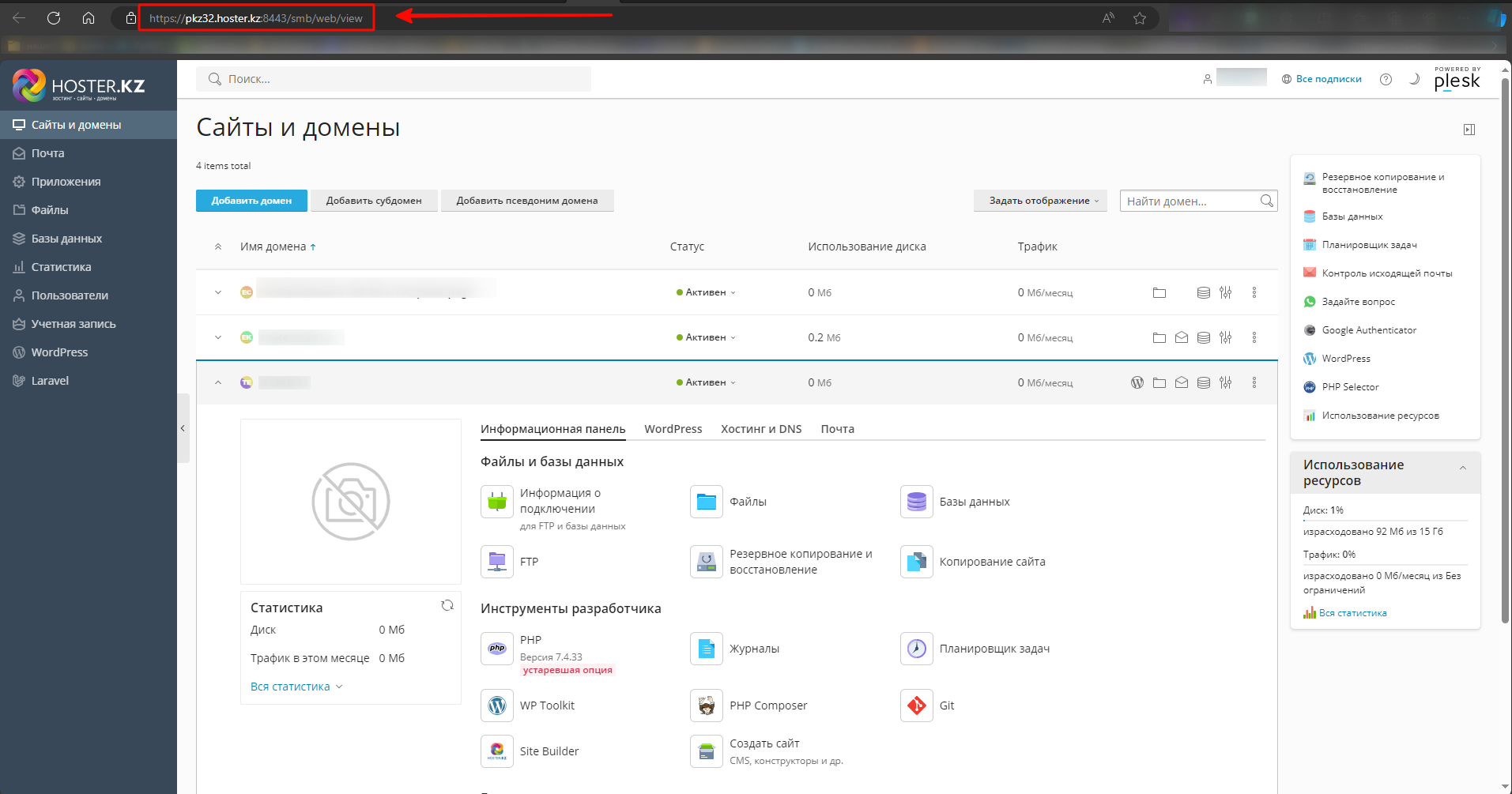
Войдите в панель управления Plesk
В адресной строке браузера вы увидите сервер вашего хостинга, в нашем примере это - pkz32.hoster.kz
Имя вашего сервера может отличаться.
Протоколы входящей почты: IMAP или POP
| Название поля | Значение для IMAP | Значение для POP |
|---|---|---|
| Порт | 993 | 995 |
| Использование TLS/SSL | да | да |
| Сервер входящей почты | сервер вашего хостинга (у нас в примере pkz32.hoster.kz) | сервер вашего хостинга (у нас в примере pkz32.hoster.kz) |
Протокол исходящей почты SMTP
| Название поля | Значение для SMTP |
|---|---|
| Порт | 465 или 587 |
| Защита соединения | SSL/TLS |
| Метод аутентификации | Обычный пароль |
| Сервер исходящей почты | сервер вашего хостинга (у нас в примере pkz32.hoster.kz) |