




Для получения почты используются 2 основных протокола: POP и IMAP.
Протокол POP - почта скачивается с сервера на устройство пользователя, можно автоматически удалять письма с сервера после скачивания. Использование на нескольких устройствах не всегда возможно. Если у какого-либо пользователя указана настройка “Удалять письма с сервера”, то другие пользователи не смогут получить почту, так как она будет удалена с сервера.
Протокол IMAP - почта хранится на хостинге, при помощи почтового клиента осуществляется подключение к серверу и сообщения просматриваются непосредственно на нем. Имеется возможность работать с одним почтовым ящиком с нескольких устройств. Все пользователи почтового ящика будут видеть сообщения.
В Данной инструкции будет указано:
1. Как настроить почтовый ящик с нуля
2. Как поправить настройки уже подключенного ранее ящика
Чтобы настроить почту на IOS с нуля
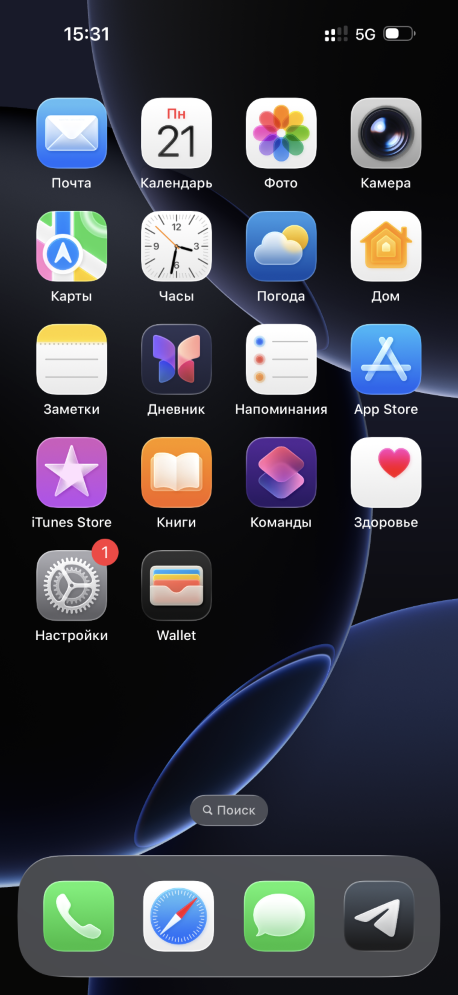
- Зайдите во вкладку "Настройки".
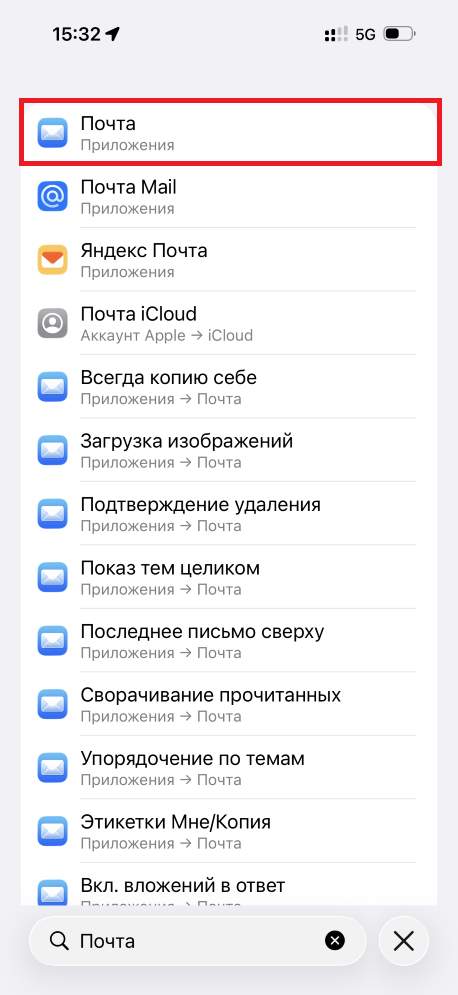
- В появившемся окне выберите "Почта".
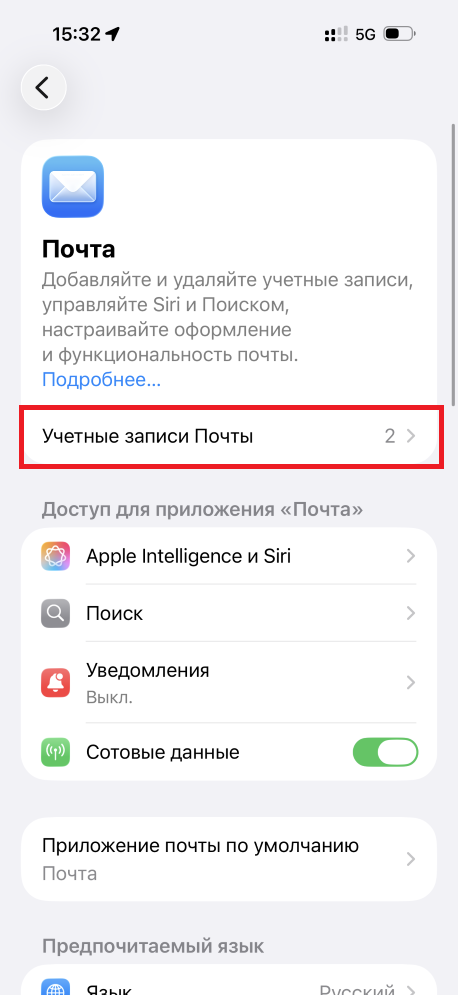
- Перейдите в "Учетные записи Почты".
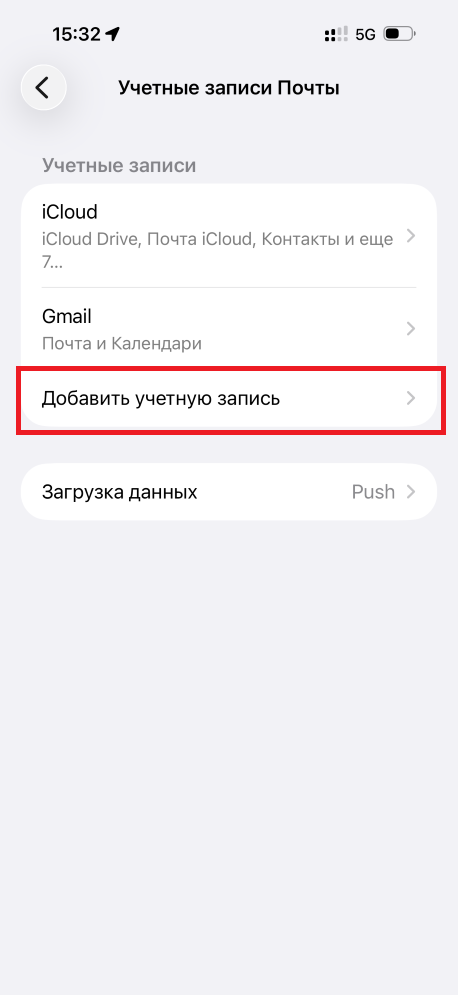
- Нажмите на "Добавить учетную запись".
- В появившемся списке выберите вариант "Другое". В открывшемся списке нажмите "Учетная запись Почты".
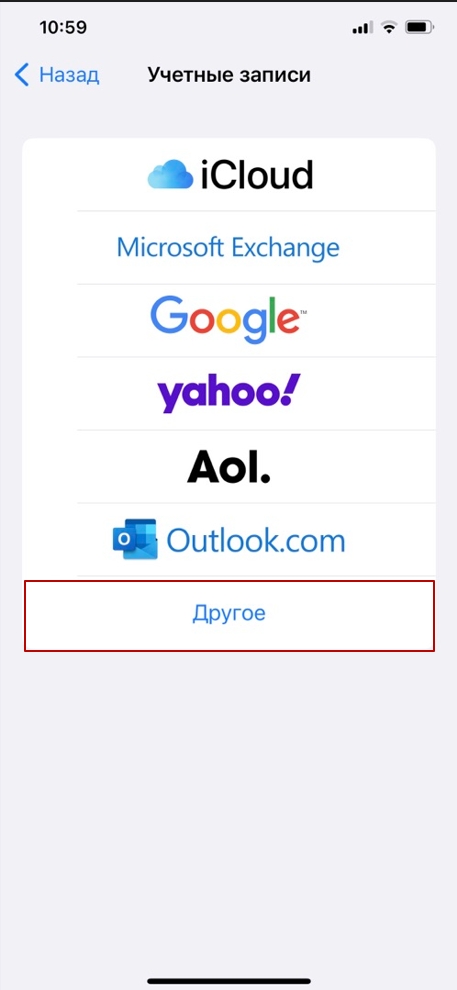
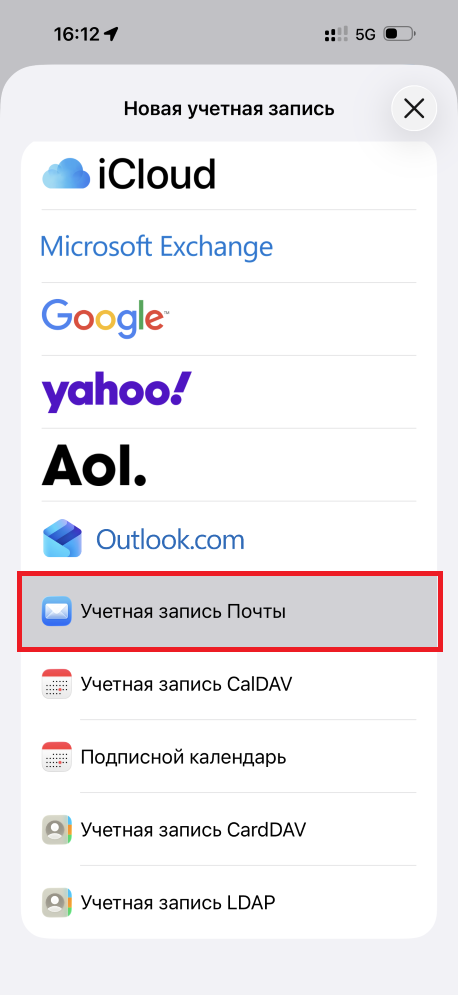
-
Введите Ваши данные:
- Имя: (будет отображаться в качестве имени отправителя у получателей Ваших писем).
- Адрес: (адрес Вашего электронного ящика).
- Пароль: (пароль от Вашего электронного ящика).
- Описание: (будет отображаться в устройстве, в качестве названия Вашего почтового аккаунта).
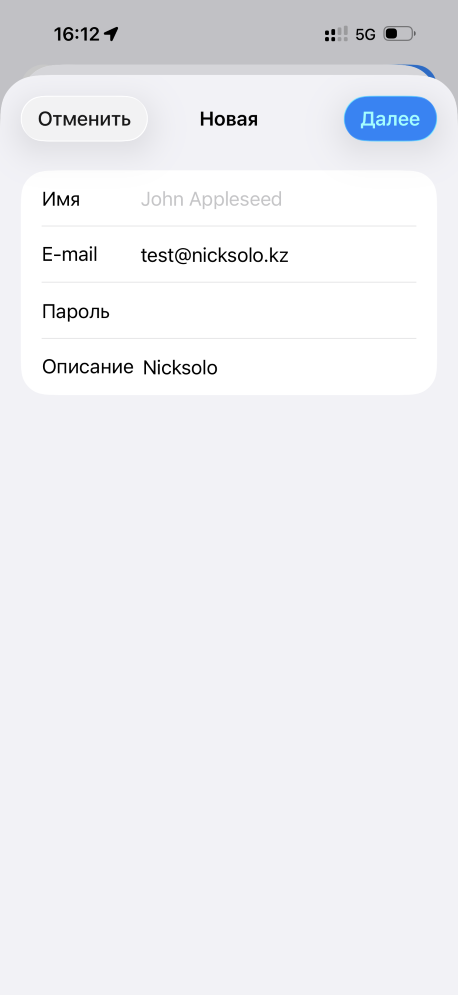
- После того, как данные введены, нажмите на кнопку "Далее".
В следующем окне Вы увидите закладки POP и IMAP. Вам нужно будет выбрать предпочтительный для Вас вариант. В нашем примере выберем IMAP. - Ниже нужно будет заполнить данные для серверов входящей и исходящей почты.
- Далее выберите "Почта" и нажмите "Сохранить".
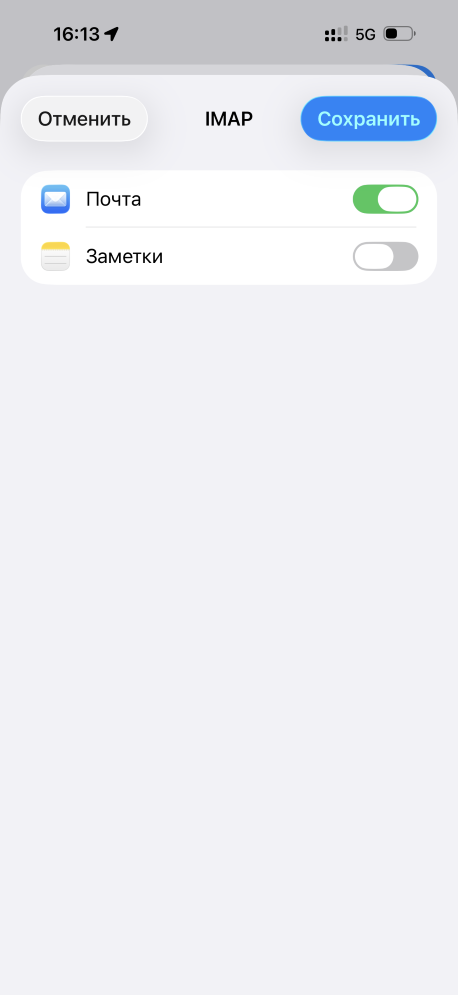
-
На этом настройка почтового ящика завершена.
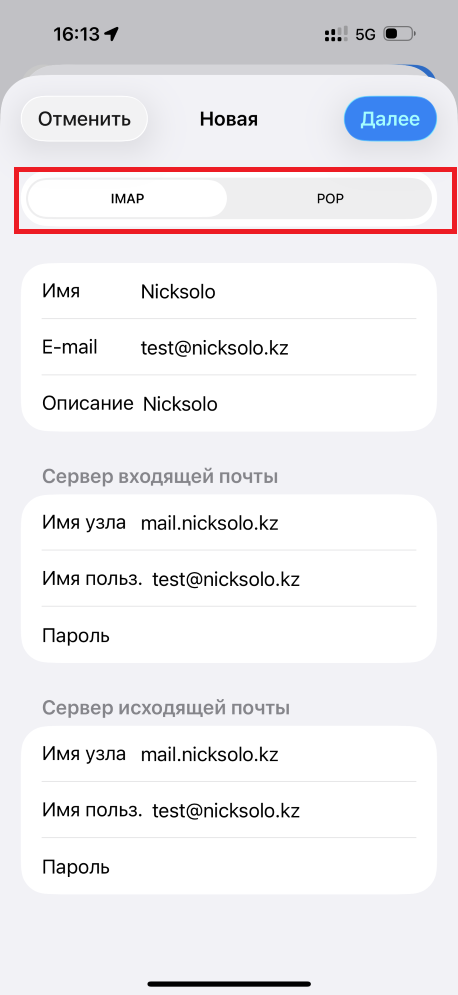
| Название поля | Значение для POP | Значение для IMAP |
|---|---|---|
| Сервер входящей почты | ||
| Имя узла: (адрес сервера входящей почты) | mail.имя_домена | mail.имя_домена |
| Имя пользователя: | название вашего ящика | название вашего ящика |
| Пароль: | ваш пароль от ящика | ваш пароль от ящика |
| Сервер исходящей почты | ||
| Имя узла: (адрес сервера исходящей почты) | mail.имя_домена | mail.имя_домена |
| Имя пользователя: | название вашего ящика | название вашего ящика |
| Пароль: | ваш пароль от ящика | ваш пароль от ящика |
После ввода данныхт кликните на "Далее" в правом верхнем углу экрана.
Внимание! Само приложение автоматически прописывает необходимые порты для работы с почтой. Проверьте, что письма отправляются и приходят корректно.
Если вдруг у вас возникают проблемы, то перепроверьте настройки, возможно, их нужно будет подправить.
Как поправить настройки уже подключенного ранее ящика
Чтобы внести корректировки в настройки, зайдите в меню "Учетные записи Почты" и выберите свою учетную запись, которую настроили.
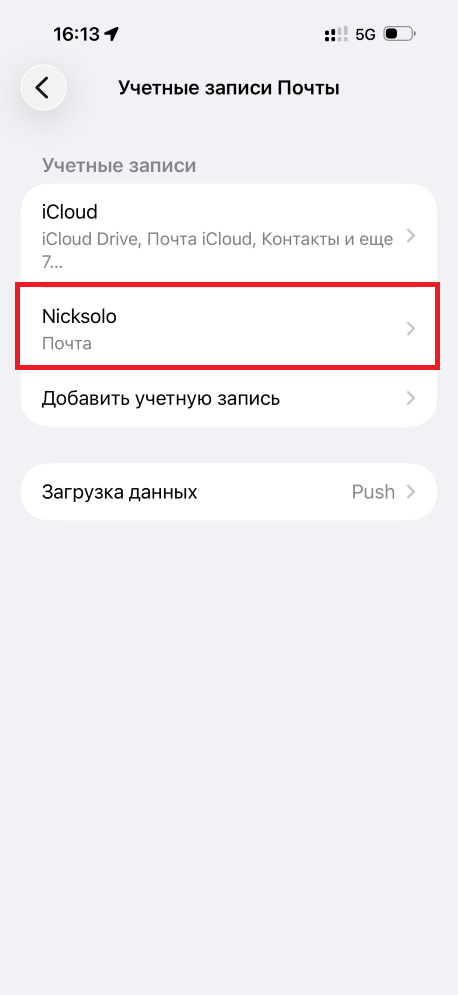
Далее переходим в "Настройки учетной записи".
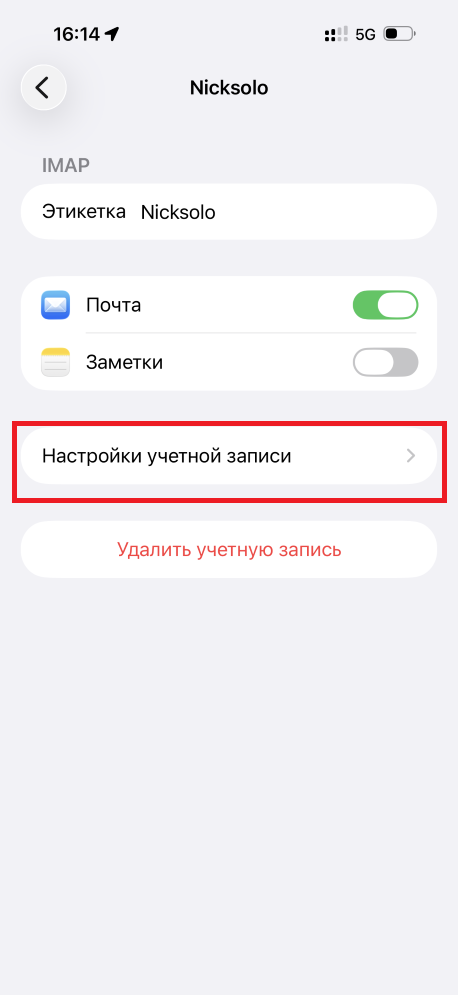
Внизу Вы увидите вкладку "Дополнительно". Кликните по ней, чтобы проверить, правильно ли система назначила дополнительные параметры, и при необходимости внести соответствующие корректировки.
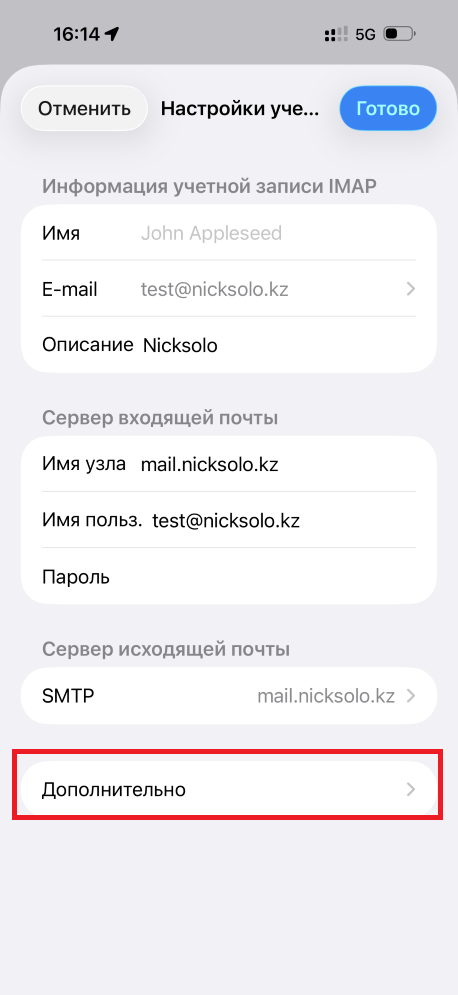
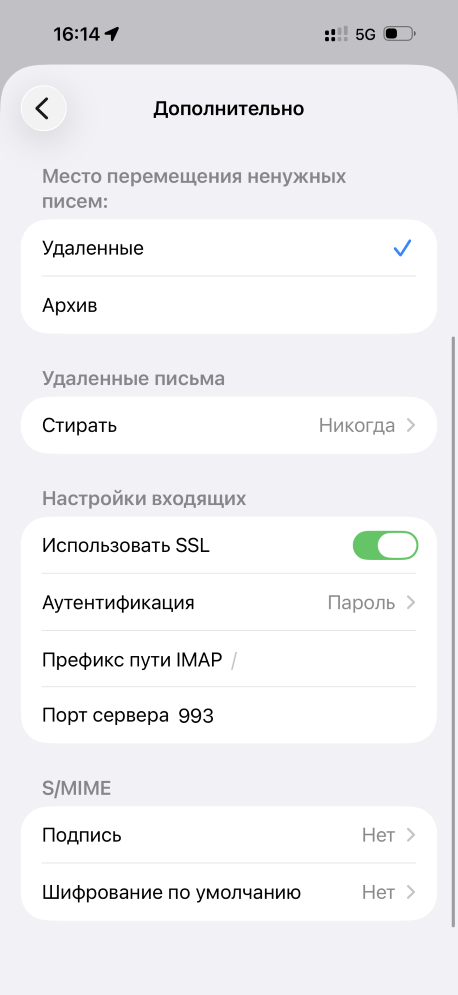
Сравните данные по таблицам ниже.
Если вы используете незащищенное соединение почтовых протоколов
| Название поля | Значение для POP | Значение для IMAP |
|---|---|---|
| Дополнительно Входящие | ||
| Использовать SSL: | отключить | отключить |
| Авторизация: | пароль | пароль |
| Порт сервера: | 110 | 143 |
| Дополнительно Исходящие | ||
| Использовать SSL: | отключить | отключить |
| Авторизация | пароль | пароль |
| Порт сервера: | 25 | 25 |
Если вы используете защищенное соединение почтовых протоколов
Введите следующие настройки, в зависимости от выбранного протокола:
В качестве сервера входящей/исходящей почты вам надо указать сервер, на котором расположен ваш хостинг аккаунт.
Войдите в панель управления Plesk
Имя вашего сервера может отличаться.

Протоколы входящей почты: IMAP или POP
| Название поля | Значение для IMAP | Значение для POP |
|---|---|---|
| Порт | 993 | 995 |
| Использование TLS/SSL | да | да |
| Сервер входящей почты | сервер вашего хостинга (у нас в примере pkz32.hoster.kz) | сервер вашего хостинга (у нас в примере pkz32.hoster.kz) |
Протокол исходящей почты SMTP
| Название поля | Значение для SMTP |
|---|---|
| Порт | 465 или 587 |
| Защита соединения | SSL/TLS |
| Метод аутентификации | Обычный пароль |
| Сервер исходящей почты | сервер вашего хостинга (у нас в примере pkz32.hoster.kz) |